

Votre ordinateur portable tient-il encore la charge comme au premier jour ? Si vous avez remarqué que votre autonomie diminue progressivement, ce n’est pas forcément le signe qu’il faut changer de PC. Windows intègre un outil méconnu qui vous permet de connaître précisément l’état de santé de votre batterie. Découvrons ensemble cette fonction cachée !
Pourquoi surveiller l’état de votre batterie ?
Avec le temps, toutes les batteries d’ordinateurs portables perdent de leur capacité. C’est un phénomène naturel lié aux cycles de charge et décharge. Comprendre l’état réel de votre batterie vous permet de :
- Anticiper le moment où il faudra la remplacer
- Adapter vos habitudes d’utilisation pour prolonger sa durée de vie
- Éviter les mauvaises surprises lors de vos déplacements
- Décider en connaissance de cause s’il vaut mieux investir dans une nouvelle batterie ou un nouvel ordinateur
Le rapport caché de Windows sur votre batterie
Windows possède une commande secrète qui génère un rapport détaillé sur l’état de votre batterie. Ce rapport, appelé « Battery Report », contient une mine d’informations précieuses que l’interface habituelle de Windows ne vous montre pas.
Ce que vous allez découvrir :
- La capacité d’origine de votre batterie (quand elle était neuve)
- Sa capacité actuelle réelle
- L’historique de vos cycles de charge
- Les variations de capacité dans le temps
- Une estimation de l’autonomie restante
Comment générer votre rapport de batterie : le guide pas à pas
Ne vous inquiétez pas, même si cela passe par l’invite de commandes, c’est vraiment très simple. Voici la marche à suivre détaillée :
Étape 1 : Ouvrir l’invite de commandes
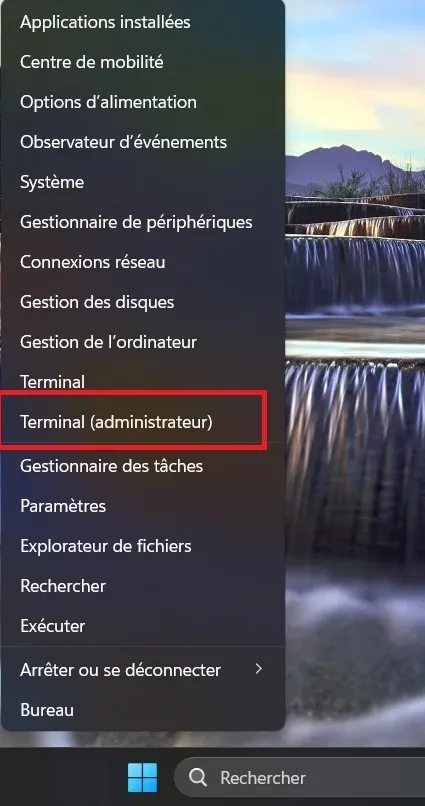
Cliquez sur le menu Démarrer (l’icône Windows en bas à gauche)
Tapez « cmd » ou « invite de commandes » dans la barre de recherche
Faites un clic droit sur « Invite de commandes »
Sélectionnez « Exécuter en tant qu’administrateur »
Cliquez sur « Oui » si Windows vous demande l’autorisation
Étape 2 : Lancer la commande magique
Une fenêtre noire s’ouvre avec du texte blanc. Ne soyez pas impressionné par son apparence ! Tapez simplement la commande suivante (vous pouvez aussi la copier-coller) :
powercfg /batteryreport
Appuyez ensuite sur la touche Entrée de votre clavier.
Étape 3 : Localiser votre rapport
Windows vous indique alors où le rapport a été enregistré. Généralement, il se trouve ici : C:WindowsSystem32battery-report.html
Le message affiché vous donnera l’emplacement exact.
Étape 4 : Ouvrir et consulter le rapport
- Ouvrez votre explorateur de fichiers
- Naviguez jusqu’au dossier indiqué (ou collez simplement le chemin dans la barre d’adresse)
- Double-cliquez sur le fichier « battery-report.html »
- Le rapport s’ouvre dans votre navigateur web
Décrypter votre rapport : ce qu’il faut regarder
Le rapport peut sembler technique au premier abord, mais concentrez-vous sur quelques informations clés :
La section « Installed batteries » (Batteries installées)
C’est la partie la plus importante. Vous y trouverez :
- Design Capacity (Capacité de conception) : c’est la capacité théorique de votre batterie quand elle était neuve, exprimée en mWh (milliwatt-heures)
- Full Charge Capacity (Capacité de charge complète) : c’est ce que votre batterie peut réellement stocker aujourd’hui
- Cycle Count (Nombre de cycles) : le nombre de fois où votre batterie a été complètement déchargée et rechargée
Comment interpréter ces chiffres ?
Calculez le pourcentage de santé de votre batterie avec cette formule simple :
(Capacité actuelle ÷ Capacité d’origine) × 100
Exemple concret :
- Capacité d’origine : 50 000 mWh
- Capacité actuelle : 42 000 mWh
- Calcul : (42 000 ÷ 50 000) × 100 = 84%
Votre batterie est donc à 84% de sa capacité d’origine.
Les seuils à connaître :
- 90-100% : Excellente santé, votre batterie est comme neuve
- 80-89% : Bonne santé, usure normale
- 70-79% : Santé correcte, mais l’autonomie commence à baisser sensiblement
- En dessous de 70% : Santé dégradée, envisagez un remplacement si l’autonomie devient problématique
La section « Recent usage » (Utilisation récente)
Elle vous montre comment votre PC a été utilisé ces derniers jours : temps sur batterie, temps branché sur secteur, consommation énergétique. Utile pour comprendre vos habitudes !
La section « Battery capacity history » (Historique de la capacité)
Un graphique qui montre l’évolution de la capacité de votre batterie dans le temps. Vous pouvez ainsi voir si la dégradation est progressive et régulière, ou s’il y a eu un événement particulier.
Que faire selon les résultats ?
Si votre batterie est en bonne santé (>80%) :
Continuez vos bonnes pratiques ! Pour préserver cette santé :
- Évitez de laisser votre PC branché en permanence
- Ne laissez pas la batterie descendre régulièrement en dessous de 20%
- Évitez les températures extrêmes (trop chaud ou trop froid)
Si votre batterie montre des signes d’usure (70-80%) :
C’est le moment d’optimiser votre utilisation :
- Réduisez la luminosité de l’écran quand c’est possible
- Fermez les applications gourmandes en énergie que vous n’utilisez pas
- Activez le mode économie d’énergie de Windows
- Gardez un chargeur à portée de main lors de vos déplacements
Si votre batterie est très dégradée (<70%) :
Plusieurs options s’offrent à vous :
- Remplacer la batterie (renseignez-vous sur le coût et la disponibilité pour votre modèle)
- Utiliser principalement votre PC branché sur secteur
- Si le PC est ancien, peut-être est-ce le moment d’envisager un renouvellement
Prolonger la durée de vie de votre batterie : les bons réflexes
Maintenant que vous savez vérifier l’état de votre batterie, voici quelques conseils pour en prendre soin :
Les habitudes à adopter :
- Maintenez la charge entre 20% et 80% dans l’idéal
- Débranchez le chargeur quand la batterie est pleine (si vous le pouvez)
- Faites un cycle complet (0-100%) une fois par mois pour calibrer la batterie
- Rangez votre PC avec une charge autour de 50% si vous ne l’utilisez pas pendant longtemps
Les erreurs à éviter :
- Laisser le PC constamment branché quand la batterie est à 100%
- Utiliser un chargeur non adapté ou de mauvaise qualité
- Exposer votre ordinateur à des températures très élevées ou très basses
- Attendre que la batterie soit complètement vide avant de recharger
Vérifier régulièrement : une bonne habitude
Il est conseillé de générer ce rapport tous les 3 à 6 mois. Cela vous permettra de suivre l’évolution de votre batterie et d’anticiper d’éventuels problèmes. Vous pouvez même noter les résultats dans un petit carnet ou un fichier pour garder un historique.
À vous de jouer !
Maintenant que vous connaissez cette astuce Windows, prenez quelques minutes pour vérifier l’état de votre batterie. Vous serez peut-être agréablement surpris de découvrir qu’elle est encore en pleine forme ! Et si ce n’est pas le cas, au moins vous saurez à quoi vous en tenir et pourrez prendre les décisions adaptées.
N’hésitez pas à partager vos résultats avec les autres membres du club : c’est toujours intéressant de comparer et d’échanger sur nos expériences. Certains d’entre vous ont peut-être des astuces supplémentaires à partager !
Sources :